DIGITACION DIVERTIDA

Para esta actividad haz clic en el siguient enlace y selección el idioma a español y reta tus capacidades para digitar vamos a JUGAR!!!
El mejor jugador Digitando
DIGITACION DE TEXTOS

Tarea: Investiga en la red paso a paso cada tema como se realiza en Excel con sus respectivos dibujos de los siguientes temas
Optimizar tu flujo de trabajo en Excel no se trata solo de fórmulas; la organización y el formato son la base de un libro profesional. En este post, exploraremos desde la configuración estética hasta la seguridad de tus datos.
Antes de imprimir o compartir tu reporte, debes asegurarte de que todo quepa en su lugar.
La pestaña Disposición de página es tu centro de control para el aspecto físico del documento.
Haz clic en la pestaña Disposición de página en la cinta de opciones.
En el grupo Configurar página, encontrarás botones para ajustar:
Márgenes: Espacio alrededor de los datos.
Orientación: Cambia entre Vertical u Horizontal.
Tamaño: Define el papel (A4, Carta, etc.).
Si necesitas ajustes avanzados, haz clic en la pequeña flecha en la esquina inferior derecha del grupo para abrir el cuadro de diálogo completo.


¿Quieres ver exactamente cómo quedará impreso mientras trabajas?
Ve a la pestaña Vista.
Selecciona Diseño de página.
Verás las reglas, los encabezados y dónde termina cada hoja física.
Ahorra tiempo moviendo información de manera eficiente.

Selecciona la celda o rango.
Presiona Ctrl + C (o clic derecho > Copiar).
Selecciona el destino y presiona Ctrl + V.
Tip: Usa el "Pegado Especial" si solo quieres copiar los valores sin el formato.

Haz clic derecho sobre el número de la fila donde deseas el espacio.
Selecciona Insertar. La nueva fila aparecerá arriba de la seleccionada.
No dejes que tus hojas se llamen "Hoja1", "Hoja2"... ¡Dale orden a tu proyecto!

Haz clic derecho sobre la pestaña de la hoja (abajo).
Selecciona Mover o copiar....
Activa la casilla Crear una copia y elige dónde ubicarla.
Haz doble clic sobre el nombre actual en la pestaña inferior.
Escribe el nuevo nombre y presiona Enter.
Haz que tus títulos resalten y tus datos estén protegidos.

Selecciona el rango de celdas que quieres unir.
En la pestaña Inicio, busca el grupo Alineación.
Haz clic en Combinar y centrar.
Nota: Solo se conservarán los datos de la celda superior izquierda; el resto se borrará.

Ve a la pestaña Archivo y selecciona Guardar como
Haz clic en el botón Herramientas y en elmenu selecciona Opciones Generales
Elige la opción Contraseña de apertura.
Escribe tu clave, confírmala y guarda el archivo.
¡Cuidado! Si olvidas esta contraseña, Microsoft no podrá recuperarla por ti.
Una infografía es una representación visual de información, datos o conocimientos que combina imágenes, texto y diseño gráfico para comunicar de manera clara, rápida y atractiva un mensaje o tema específico. Se usa comúnmente para explicar procesos, resumir información compleja o presentar datos estadísticos de forma fácil de entender.

Guía 1 de Trabajo
Guía de Trabajo Tecnología
Grado Octavo
Carolina Rodríguez
•
Como podemos observar en los mapas conceptuales
siguientes, la Tecnología es la unión entre la ciencia – es decir el
conocimiento- y la técnica- es decir la experticia de hacer cosas. Estas dos
disciplinas se unen para solucionar NECESIDADES que pueden ser vitales o
no, como se ejemplifica en el esquema.
•
Estas necesidades, la tecnología la suple con la
creación de Productos tecnológicos, los
cuales podemos clasificar en Bienes y Servicios
• Bienes: la definición de bienes hace referencia a aquellos elementos físicos que, de alguna manera, satisfacen necesidades humanas y que tiene un valor. En el sistema actual este valor lo regula el mercado, siendo en otros sistemas diversas formas de darle valor a los bienes.
• Servicios: la definición de servicio hace referencia a la acción o conjunto de actividades destinadas a satisfacer una determinada necesidad de un cliente o usuario, brindando un producto inmaterial y personalizado. Que puede incluir el uso de Bienes.


1.- Investiga en la red conceptos de tecnología y luego consigna en tu cuaderno tu propia definición de que es tecnología
2.- Realiza una investigación de al menos 4 productos tecnológicos/ bienes con las siguientes características producto digital, producto eléctrico, producto gastronómico, producto a elección propia.
3.- Para realizar esta investigación utiliza diferentes fuentes de información como libros, Google y YouTube.
4.- Realiza la actividad escribiendo la tabla de datos que está a continuación respondiendo cada uno de los puntos
b) Descripción del proceso de fabricación y distribución (describe de manera detallada como se fabrica y distribuye el producto elegido.
C) Realiza Imágenes que ejemplifiquen cada producto analizado.
TaTabla
Nombre del Producto tecnológico | |
Descripción | |
Uso primario | |
Uso secundario (si es necesario) | |
Partes que componen el producto | |
Materiales que lo componen | |
Herramientas- maquinarias o instrumentos que se utilizan para su producción | |
Residuos generados tras su fabricación | |
País que lo fabrica | |
Tipo de Usuarios |
|
NOTA: Es de importancia que las estudiantes desarrollen sus
ideas y no copien y peguen textos sin comprensión de estos. Si hay algún
párrafo de importancia recuerde CITAR la fuente o link.
Microsoft Word es un programa que sirve para escribir y editar documentos digitales, como tareas, informes, cartas entre otros.
Permite cambiar el tipo y tamñao de la letra, agregar imagenes, tablas y revisar la ortgrafía para que los trabajos queden bien presentados.
.png)

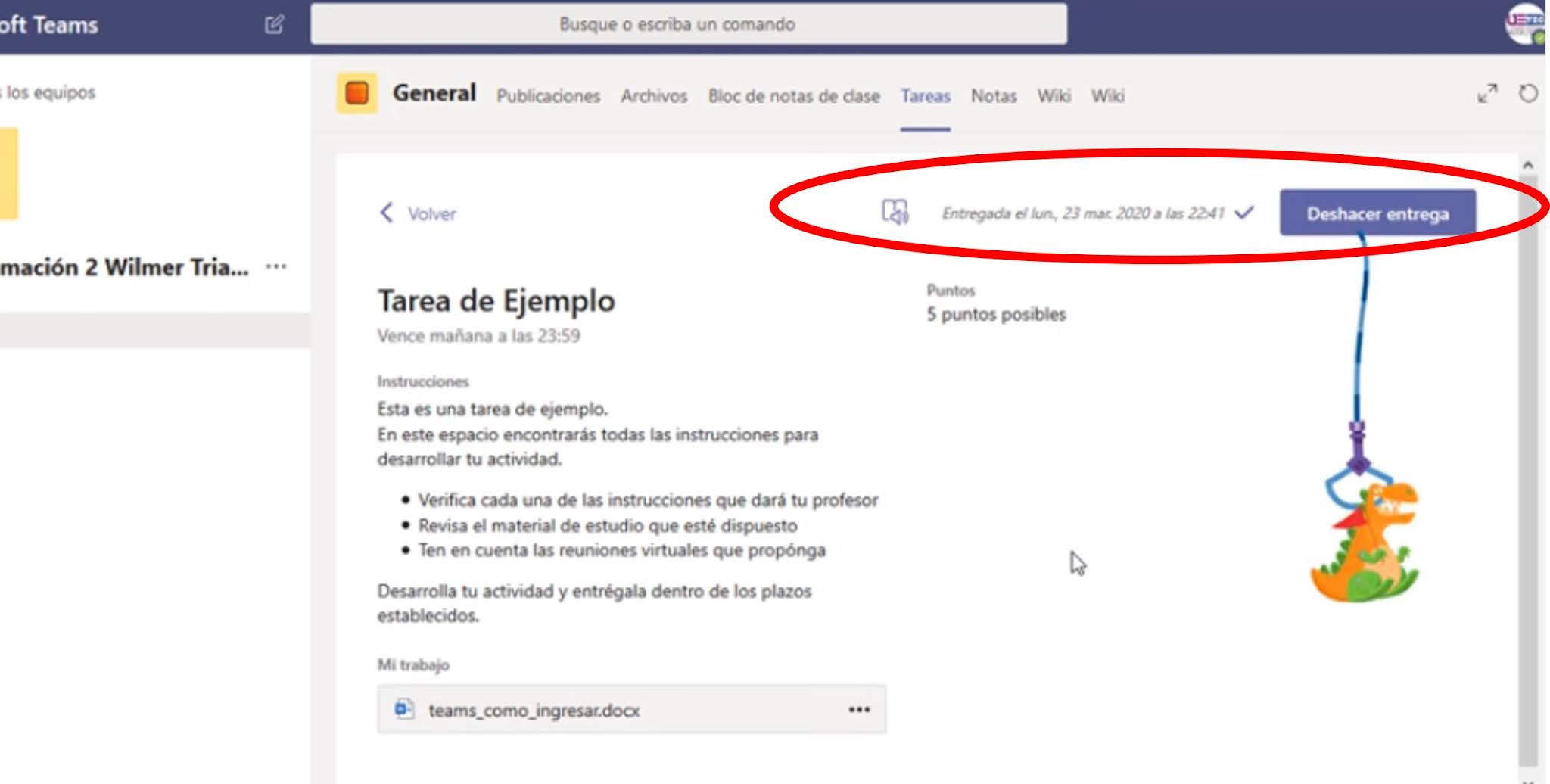
2. El trabajo asignado se mostrará en orden de fecha de vencimiento. Seleccione una tarjeta de tarea para abrirla y ver los detalles de la tarea.


Nota: Puede agregar hasta
10 recursos adicionales a una tarea. 500 mb es el tamaño máximo de archivo para
un recurso.
4. El documento con tu tarea lo podrás adjuntar desde Onedrive que es la nube de Office o desde tu dispositivo dando clic en agregar desde este dispositivo,

6. Una vez que nuestro archivo a cargado lo podremos visualizar en el panel de entrega de la tarea y podremos o eliminarlo o agregar otro archivo si lo requerimos y estaremos listos para entregar nuestra tarea.