viernes, 22 de enero de 2021

Ventana de Excel

MICROSOFT EXCEL

Entorno Grafico

¿Qué es Excel? 

Microsoft Excel es un programa de hoja de cálculo que permite crear, organizar, analizar y visualizar datos de manera eficiente. Se utiliza en áreas como contabilidad, educación, administración y gestión empresarial. 

Permite realizar cálculos automáticos, crear gráficos, aplicar fórmulas y organizar información en tablas. 

La ventana de Excel contiene un gran número de elementos distintos entre ellos:


Barra de Título 

Muestra el nombre del archivo (libro de trabajo) y el nombre del programa. Incluye los botones para minimizar, maximizar y cerrar la ventana. 

Cinta de Opciones 

Contiene todas las herramientas organizadas en 7 pestañas:

  1. Inicio: Contiene los comandos necesarios para aplicar formato y editar las hojas de Excel. Esta pestaña organiza los comandos en siete grupos: Portapapeles, Fuente, Alineación, Número, Estilos, Celdas y Modificar.
  2. Insertar: En esta pestaña encontramos los comandos para insertar elementos a nuestra hoja como tablas y gráficos. Los grupos de comandos de esta pestaña son los siguientes: Tablas, Ilustraciones, Aplicaciones, Gráficos, Informes, Minigráficos, Filtro, Filtros, Vínculos, Texto y Símbolos.
  3. Diseño de página: Aquí se encuentran los comandos utilizados para preparar nuestra hoja para imprimir y organizar los elementos dentro de la hoja. Los grupos de esta pestaña son: Temas, Configurar página, Ajustar área de impresión, Opciones de la hoja y Organizar.
  4. Fórmulas: La pestaña fórmulas contiene los comandos para agregar funciones y fórmulas a nuestras hojas de Excel así como buscar cualquier error en las fórmulas. Los grupos de esta pestaña son: Biblioteca de funciones, Nombres definidos, Auditoría de fórmulas y Cálculo.
  5. Datos: Contiene los comandos para importar datos provenientes de otras fuentes y trabajar posteriormente con ellos aplicando algún filtro o quitando duplicados. Los grupos de la pestaña Datos son: Obtener datos externos, Conexiones, Ordenar y filtrar, Herramientas de datos y Esquema.
  6. Revisar: En esta pestaña están localizados los comandos para revisar, proteger e insertar comentarios en las celdas de la hoja. Los grupos en los que están organizados los comandos son: Revisión, Idioma, Comentarios, Cambios.
  7. Vista: Comandos utilizados para cambiar la vista de la hoja y ocultar algunos de sus elementos. Esta pestaña contiene los siguientes grupos: Vistas de libro, Mostrar, Zoom, Ventana y Macros.

Barra de Herramientas de Acceso Rápido 

Incluye accesos directos a funciones frecuentes como Guardar, Deshacer y Rehacer. Puede personalizarse. 

Barra de Fórmulas 

Permite visualizar, escribir y editar el contenido de la celda activa, incluyendo datos y fórmulas. 

Area de Trabajo

La característica principal de Excel, tal como lo conocemos hoy en día, es que la pantalla principal muestra una matriz de dos dimensiones, es decir, está formada por filas y por columnas. De esta manera se forman pequeños recuadros que conocemos como celdas donde cada una de ellas tendrá una dirección única que estará conformada por la columna y la fila a la que pertenece, es decir, la dirección será una letra (columna) y un número (fila). Por ejemplo, la celda superior izquierda de la matriz tiene la dirección A1.


Columnas 

Son los espacios verticales de la hoja de cálculo. Se identifican con letras (A, B, C…).

 Filas 

Son las divisiones horizontales de la hoja de cálculo. Se identifican con números (1, 2, 3…). 

Celda 

Es la intersección entre una fila y una columna. Cada celda tiene una referencia única como A1 o B3. 

Celda Activa 

Es la celda seleccionada en ese momento. Todo lo que se escriba se guardará en ella. 

Rango

Es un conjunto de celdas seleccionadas. Se identifica indicando la primera y última celda, por ejemplo A1:C5. 

Barra de Desplazamiento 

Permite moverse dentro de la hoja de cálculo de forma vertical u horizontal. 

Etiquetas de Hojas 

Permiten cambiar entre diferentes hojas dentro del mismo libro de trabajo. 

Barra de Estado 

Muestra información rápida como suma, promedio y conteo de datos seleccionados. 

Controles de Zoom 

Permiten acercar o alejar la vista del documento para trabajar con mayor comodidad.


jueves, 14 de enero de 2021

Ventana de Power Point


MICROSOFT POWER POINT
Entorno Grafico

¿QUE ES POWER POINT ?


Microsoft PowerPoint es un programa de presentaciones que permite crear diapositivas digitales para exponer información de manera visual y organizada. Forma parte del paquete Microsoft 365 y se utiliza en ámbitos educativos, empresariales y profesionales.

Partes de la ventana de PowerPoint:


1. Barra de título

Se encuentra en la parte superior de la ventana. Muestra el nombre del archivo y contiene los
botones de minimizar, maximizar y cerrar.

2. Barra de herramientas de acceso rápido

Permite acceder rápidamente a funciones como guardar, deshacer y rehacer. Puede
personalizarse según las necesidades del usuario.

3. Cinta de opciones

Es la franja que contiene las herramientas principales organizadas en 8 pestañas como:

1.Inicio:Permite realizar las tareas básicas de edición y formato de las diapositivas. Grupos: Portapapeles, Diapositivas, Fuente, Párrafo, Dibujo, Edición.

2.Insertar: Se utiliza para agregar diferentes elementos a la diapositiva. Grupos: Tablas, Imágenes, Ilustraciones, Complementos, Vínculos, Texto, Símbolos, Multimedia.

3.Diseño:Permite cambiar la apariencia y el formato general de la presentación. Grupos: Temas, Variantes, Personalizar.

4.Transiciones:Controla los efectos que se aplican al pasar de una diapositiva a otra. Grupos: Vista previa, Transición a esta diapositiva, Intervalos.

5.Animaciones:Permite aplicar efectos de movimiento a los objetos dentro de la diapositiva. Grupos: Vista previa, Animación, Animación avanzada, Intervalos.

6.Presentación con diapositivas: Sirve para configurar y ejecutar la presentación final. Grupos: Iniciar presentación, Configurar, Monitores.

7.Revisar:Se utiliza para corregir y supervisar el contenido de la presentación. Grupos: Revisión, Idioma, Comentarios, Comparar, Accesibilidad.

8.Vista: Permite cambiar la forma en que se visualiza la presentación en pantalla. Grupos: Vistas de presentación, Vistas patrón, Mostrar, Zoom, Color o escala de grises, Ventana.

4. Panel de diapositivas

Ubicado en el lado izquierdo. Muestra miniaturas de las diapositivas y permite organizarlas,
eliminarlas o duplicarlas.

5. Área de trabajo

Es el espacio central donde se diseña y edita la diapositiva activa.

6. Panel de notas

Se encuentra debajo del área de trabajo y permite escribir anotaciones que sirven de apoyo
durante la presentación.

7. Barra de estado

Ubicada en la parte inferior. Muestra información como el número de diapositiva, idioma y opciones de vista y zoom.


jueves, 18 de junio de 2020

Graficos de Smart Art y Tipos de Gráficos


Graficos de Smart Art y Tipos de Gráficos  En excel

Gráficos  Smart Art


Es una representación visual de datos o ideas que transforma texto en gráficos organizados. Se usa para mejorar la presentación de la información y hacerla más fácil de leer y entender.


Puede crear uno seleccionando un diseño que se ajuste a su mensaje. Algunos diseños, como los organigramas y los diagramas de Venn, representan categorías específicas de datos, mientras que otros se utilizan para embellecer una lista con viñetas.


Creación de Gráficos de Smart Art

Crear un gráfico SmartArt en Microsoft Excel es muy sencillo y te permite representar visualmente información jerárquica, de procesos, ciclos, listas, etc. Aquí tienes una guía paso a paso para hacerlo:


1. Abre tu archivo de Excel

O crea uno nuevo si apenas vas a empezar.


2. Selecciona la pestaña “Insertar”

Está en la cinta de opciones (barra superior del 

          programa).


3. Haz clic en “SmartArt”

Está dentro del grupo “Ilustraciones”.

Se abrirá una ventana llamada “Elegir un gráfico 

           SmartArt”.


4. Elige una categoría de gráfico


             •  Puedes elegir entre varias categorías: lista, proceso,  

                 jerarquía, pirámide entre otras 


5. Selecciona el diseño que más se ajuste a tu necesidad

Haz clic en él y presiona Aceptar.


6. Agrega tu información

Aparecerá un gráfico en tu hoja de Excel.

Puedes hacer clic en las formas para escribir   

         directamente.

También puedes usar el panel de texto (a la izquierda 

          del gráfico) para ingresar los datos.


7. Personaliza el diseño y estilo

Usa las pestañas “Diseño” y “Formato” (que 

         aparecen al seleccionar el SmartArt) para:

Cambiar colores.

Aplicar estilos visuales.

Agregar formas.

Reorganizar la estructura.


🎨 EJEMPLO DE USO:


Si estás haciendo un plan de proyecto, puedes usar un SmartArt de tipo Proceso y escribir:

Idea inicial

Planificación

Ejecución

Evaluación


Tipos de Gráficos Smart Art


Como parte de una exposición, estará acostumbrado a incluir texto en el contenido de las diapositivas,documentos y hojas de calculo pero, a veces, un enfoque gráfico es más eficaz que el texto.
Ese es el motivo por el cual se incluyen los gráficos SmartArt , para ayudarle a ilustrar procesos y a expresarse de manera visual.

Nota    Los gráficos SmartArt están disponibles en Microsoft PowerPoint, Microsoft Word y Microsoft  Excel. 

Todos los diseños de gráficos SmartArt se encuentran en la categoría Todo del cuadro de diálogo Elegir un gráfico SmartArt. Después, se dividen en estos tipos:
  • Listas
  • Procesos
  • Ciclos
  • Jerarquía
  • Relación
  • Matriz
  • Pirámide
  • Imagen

Gráficos de Listas


Este gráfico SmartArt utiliza un diseño de tipo Lista. El gráfico mantiene la idea de la lista vertical pero separa los conceptos generales (que se muestran en las formas de la izquierda) de los detalles  (que se reservan para las formas más largas, con menos texto, de la derecha).
Los diseños de lista suelen estar pensados para elementos que se desean agrupar pero no siguen un proceso paso a paso.

Gráfico de Procesos

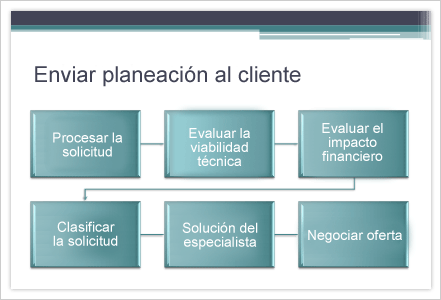
Este gráfico SmartArt tiene un diseño de tipo Proceso que contiene formas repetitivas y una flecha larga y sinuosa para conectar cada paso y mostrar un flujo direccional. Si desease utilizar formas de diagrama de flujo estándar para representar tipos de pasos, podría sustituir las formas de este diseño.
Existen más de 30 tipos de diseños de proceso, y suelen incluir flechas de conexión para indicar la dirección o la progresión  (ya sea para las fases del desarrollo de un plan o producto, los puntos de una escala de tiempo o una representación de la forma en que se combinan los elementos para proporcionar un resultado).

Gráfico de ciclos

Lavar, enjuagar, repetir: una forma concisa de describir el contenido de un gráfico SmartArt de tipo Ciclo. Este tipo de gráfico ilustra un proceso circular o repetitivo.
Algunos ejemplos podrían ser los ciclos de vida de un producto o de un ser vivo, un ciclo de redacción y publicación de un sitio Web o el análisis de rendimiento anual en el que trabaja un empleado, que empieza con el establecimiento de los objetivos, requiere puntos de comprobación periódicos y finaliza cuando termina el año  (y, después, vuelve a empezar).

Gráfico de Jerarquía

Un uso habitual para este tipo de gráfico SmartArt, denominado Jerarquía, es el organigrama de una compañía. En la ilustración se utiliza el diseño más adecuado para mostrar la jerarquía de cargos de una empresa.
Con todo, existen varios diseños jerárquicos. Una jerarquía podría mostrar un árbol de decisiones o una familia de productos, la organización de una empresa, etc.

Gráficos de Relación

Los diseños de relaciones abarcan varios tipos de diagrama, incluidos los diagramas radiales, de Venn y de círculos concéntricos, que normalmente representan una conexión entre dos o más conjuntos de objetos o información.
Llamada 1 El gráfico SmartArt que se muestra aquí utiliza un diseño radial convergente en el cual varios elementos afectan a un objeto central o están relacionados con el mismo.
Llamada 2 El diseño Venn básico, formado por dos o más círculos superpuestos, muestra cómo se superponen las áreas o los conceptos y se unen en la intersección central.
Llamada 3 El diseño Destino básico se usa para mostrar contenciones, gradaciones o relaciones jerárquicas.

Gráfico de Matriz
El tipo de diseño Matriz muestra la relación de los componentes con un todo y puede representar relaciones más complejas por medio de ejes, como en el ejemplo.
Este diseño se denomina Matriz de cuadrícula. Cada eje funciona para mostrar un rango en términos de costo y habilidad. El diseño en sí incluye los cuadrantes y los ejes, pero está configurado de manera que se puedan agregar, fuera de los ejes, las etiquetas que sean necesarias.

Gráfico Pirámide
Los diseños de tipo Pirámide muestran relaciones o procesos proporcionales, de base o jerárquicos que normalmente crecen hacia arriba.
En este ejemplo se muestra un proceso de ajuste continuo que comienza con la recopilación de datos sin filtrar (que se muestran en la parte inferior) y continúa hacia arriba examinando los datos y extrayendo conclusiones sobre los mismos. El diseño está pensado para ofrecer más espacio para el texto a medida que la pirámide se estrecha
.

Gráfico Imagen


Este tipo de gráficos están diseñadas para contener imágenes como idea central, o enlazar varias imágenes y las imágenes se enfatizan sobre el texto. son imágenes con texto descriptivo muy corto. un ejemplo de este tipo de gráficos son los arboles genealógico con imágenes, Imágenes con texto descriptivo, mapas de imágenes.